


Untuk mengaktifkan undangan Yumevite, tekan Simpan & lanjut di editor, lalu tekan Aktifkan undangan di halaman Manajemen Tamu. Sebelum itu undangan berstatus Draft: kamu bisa membukanya karena sedang login, tetapi tamu yang membuka link yang sama akan melihat halaman tidak ditemukan. Menyimpan dan mengaktifkan adalah dua langkah terpisah.
Draft, Live, dan nonaktif
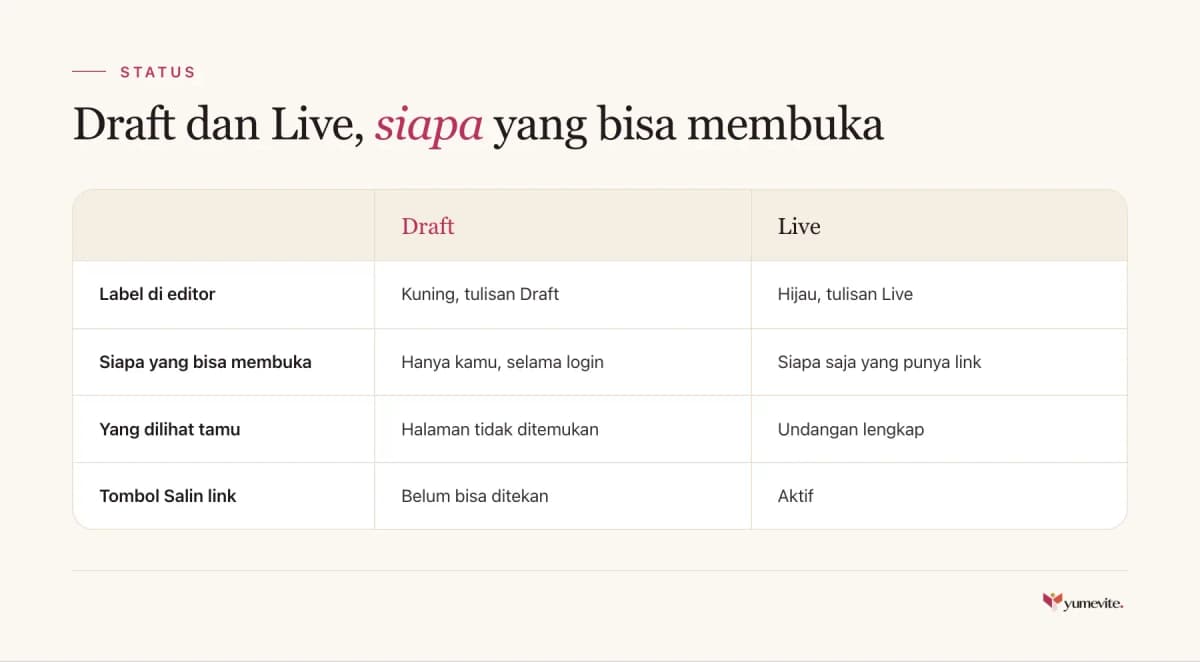
Setiap undangan punya satu status, dan statusnya tampil sebagai label kecil di bagian atas editor.
| Status | Label di editor | Siapa yang bisa membuka link |
|---|---|---|
| Draft | Draft (kuning) | Hanya kamu, selama login di akunmu. Tamu melihat halaman tidak ditemukan. |
| Aktif | Live (hijau) | Siapa saja yang punya link, atau yang tahu password bila kamu memasangnya. |
| Nonaktif | Halaman Manajemen Tamu menulis "Undangan nonaktif" | Tidak ada. Hubungi bantuan untuk mengaktifkannya kembali. |
Undangan yang baru dibeli selalu dimulai sebagai Draft. Kalau saat mendaftar kamu sudah mengisi nama, tanggal, dan tempat, data itu sudah terisi di editor. Alamat linknya juga dibuat dari nama kalian, misalnya yumevite.id/i/rangga-puti.
Menyimpan: otomatis dan manual
Editor menyimpan sendiri sekitar dua detik setelah kamu berhenti mengetik. Di dekat tombol Simpan ada keterangan statusnya: "Tersimpan otomatis" disertai waktu, "Ada perubahan belum tersimpan", atau "Gagal simpan otomatis, tekan Simpan". Kalau keterangan terakhir yang muncul, tekan Simpan sebelum menutup halaman. Browser juga akan bertanya dulu bila kamu menutup tab saat ada perubahan yang belum tersimpan.
Satu hal hanya tersimpan lewat tombol Simpan: perubahan alamat link. Kolom alamat link ada di bagian Detail, di bawah tulisan yumevite.id/i/. Isinya boleh huruf kecil, angka, dan tanda hubung, misalnya dimas-dan-ayu. Simpan otomatis sengaja tidak mengubah alamat, supaya link tidak berganti tanpa kamu sadari.
Tentukan alamat link sebelum menyebar. Alamat lama tidak dialihkan ke alamat baru, jadi link yang sudah terkirim ke tamu akan berhenti bekerja kalau kamu menggantinya belakangan.
Cek daftar periksa di editor
Editor punya daftar periksa yang menandai isian wajib: nama, tanggal acara, lokasi acara, foto utama, musik latar, dan galeri foto bila template kamu memakainya. Tekan salah satu baris untuk melompat ke kolomnya. Di HP, gunakan tombol preview layar penuh untuk melihat hasilnya seperti tamu melihatnya.
Daftar periksa itu hanya memastikan kolomnya terisi, bukan isinya benar. Ejaan nama orang tua, hari yang cocok dengan tanggal, dan titik peta tetap perlu kamu periksa sendiri. Urutan lengkapnya ada di checklist undangan digital sebelum disebar.
Langkah mengaktifkan undangan
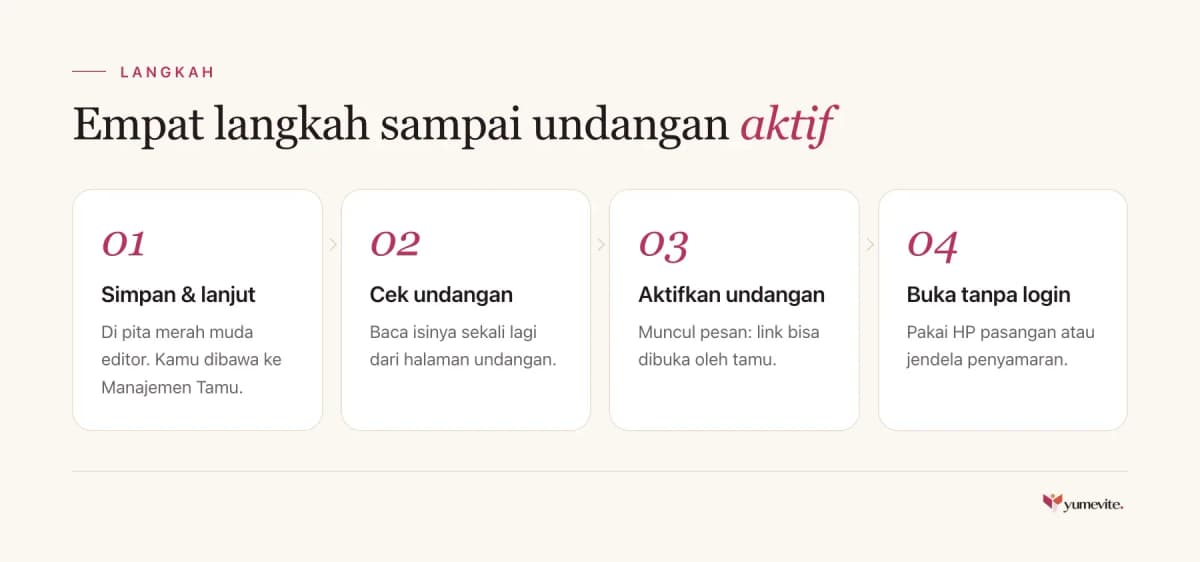
- Di editor, tekan Simpan & lanjut. Tombolnya ada di pita merah muda di bawah bagian atas editor. Yumevite menyimpan perubahan, lalu membawamu ke halaman Manajemen Tamu.
- Di kotak "Langkah berikutnya", tekan Cek undangan untuk membuka halaman undangan dan membaca isinya sekali lagi.
- Tekan Aktifkan undangan. Kalau berhasil, muncul pesan "Undangan aktif. Sekarang link bisa dibuka oleh tamu." dan tombolnya berganti menjadi tulisan "Sudah aktif".
- Kolom Link undangan umum muncul di bawah kotak itu, dan tombol Salin link sekarang bisa ditekan.
Kalau yang muncul "Undangan belum berhasil diaktifkan. Coba lagi.", periksa koneksi lalu tekan tombolnya sekali lagi. Undangan berstatus nonaktif tidak menampilkan tombol aktifkan sama sekali, melainkan pesan untuk menghubungi bantuan.
Cek dari sisi tamu, bukan dari akunmu
Kesalahan yang paling sering: kamu membuka link di HP sendiri, halamannya tampil, lalu kamu mengira tamu juga bisa membukanya. Padahal kamu sedang login, dan pemilik selalu bisa melihat undangannya sendiri meskipun masih Draft.
Setelah mengaktifkan, buka link di jendela penyamaran browser atau kirim ke HP pasangan yang tidak login ke akunmu. Kalau di sana muncul halaman tidak ditemukan, undangan belum aktif. Kalau muncul kotak isian password, berarti undangan kamu dilindungi password.
Undangan dengan password
Password diatur di bagian Pengaturan editor, pada kolom Password Undangan, lalu tekan Set. Tamu yang membuka link akan diminta password sebelum melihat isi undangan. Untuk membukanya lagi bagi semua orang, tekan "Hapus password (buka akses untuk semua)".
Kalau kamu memakai password, tulis passwordnya di pesan WhatsApp untuk tiap tamu. Halaman Manajemen Tamu juga mengingatkan hal ini di bawah kotak langkah berikutnya.
Bagikan dengan link umum atau link personal
Link umum adalah alamat undangan apa adanya, cocok untuk ditempel di grup atau caption. Link personal menambahkan nama tamu di ujungnya, misalnya yumevite.id/i/rangga-puti?to=Bu%20Ratna, sehingga nama penerimanya tampil di sampul undangan.
Untuk link personal, tambahkan tamu satu per satu lewat formulir Tambah Tamu, atau impor daftar dari Excel/CSV. Lalu buka tab Bagikan Undangan:
- Pilih gaya salam di Template Pesan WhatsApp, atau ubah teksnya sendiri. Penanda seperti {nama}, {tanggal}, {tempat}, dan {link} terisi otomatis untuk tiap tamu.
- Biarkan pilihan "Kirim tanpa emoji" menyala. Di sebagian HP emoji tampil sebagai tanda tanya.
- Tekan tombol WhatsApp di baris tamu. WhatsApp terbuka dengan pesan siap kirim, dan pesannya baru terkirim setelah kamu menekan Kirim di WhatsApp.
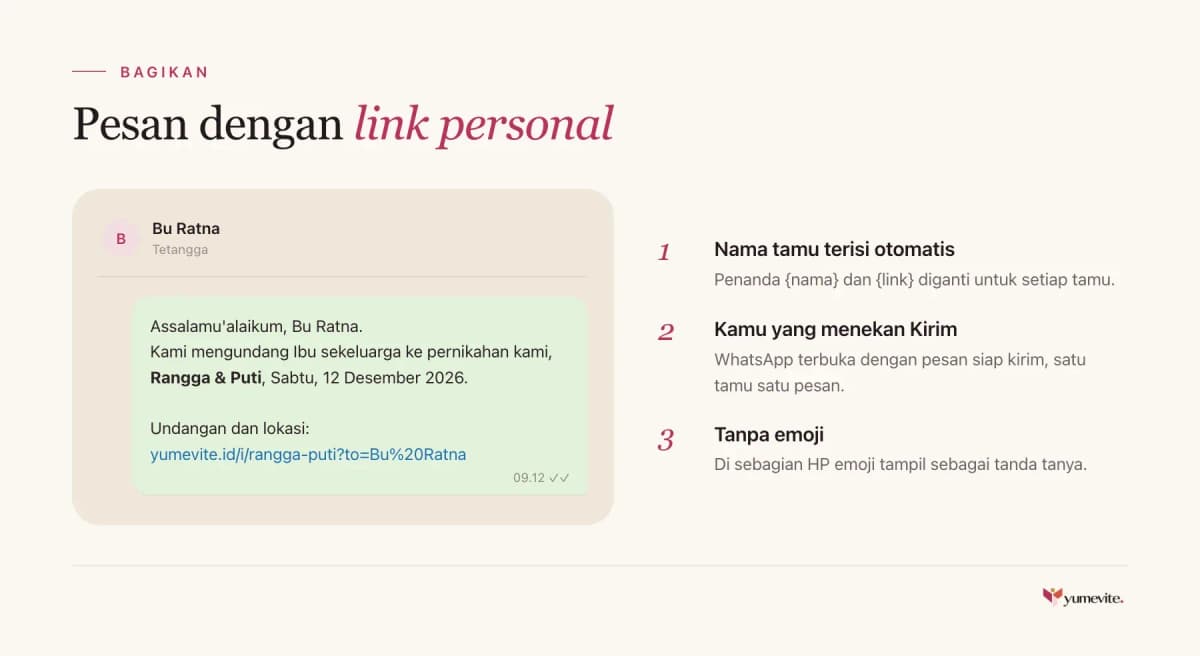
Yumevite tidak mengirim pesan massal otomatis. Setiap pesan kamu kirim sendiri dari WhatsApp-mu, satu tamu satu pesan. Tamu tanpa nomor WhatsApp bisa kamu saring lewat filter "Belum ada WA"; salin link personalnya dan kirim lewat jalur lain. Contoh pesan dan etikanya ada di cara menyebarkan undangan digital lewat WhatsApp, dan kalimat siap salin ada di contoh kata-kata undangan digital.
Mengedit setelah undangan aktif
Undangan yang sudah aktif tetap bisa diedit dari editor yang sama. Perubahan tampil di link yang sama, jadi tamu tidak perlu dikirimi link baru. Pengecualiannya alamat link: jangan mengganti alamat setelah menyebar.
Kalau yang berubah adalah jam atau lokasi, perbarui undangan lalu kabari tamu dengan pesan singkat. Tidak semua tamu membuka ulang undangan yang sudah mereka lihat. Konfirmasi kehadiran yang masuk tampil di tab Daftar Tamu.
Contoh: Rangga dan Puti menyiapkan undangan dalam satu malam
Rangga mengisi editor pukul 20.00 dari laptop. Ia mengganti alamat link menjadi rangga-puti dan menekan Simpan. Puti memeriksa nama orang tua dari HP-nya lewat preview layar penuh. Pukul 21.30 mereka menekan Simpan & lanjut, membaca undangan sekali lagi lewat Cek undangan, lalu menekan Aktifkan undangan.
Puti membuka link di HP-nya tanpa login, dan undangan tampil. Mereka mengimpor 180 tamu dari spreadsheet, mengirim pesan percobaan ke nomor Rangga sendiri, lalu menyebar ke keluarga inti keesokan paginya.
Pertanyaan yang sering muncul
Kenapa tamu melihat halaman tidak ditemukan?
Undangan masih Draft. Buka halaman Manajemen Tamu dan tekan Aktifkan undangan. Penyebab lain: alamat link sudah kamu ganti setelah link terkirim.
Kenapa tombol Salin link tidak bisa ditekan?
Tombol itu baru aktif setelah undangan diaktifkan.
Perlu mengaktifkan ulang setelah mengedit?
Tidak. Status tetap aktif, dan perubahan langsung tampil di link yang sama setelah tersimpan.
Bisakah mengisi undangan dari HP?
Bisa. Editor dan halaman Manajemen Tamu dipakai dari HP maupun laptop. Langkah dari awal ada di cara membuat undangan digital.


